Excel ile Bütçe Takibi: Nasıl Yapılır, Ne Zaman Yetmez?
Yazan: Ozan Bayhan · · · 5 dakika okuma süresi
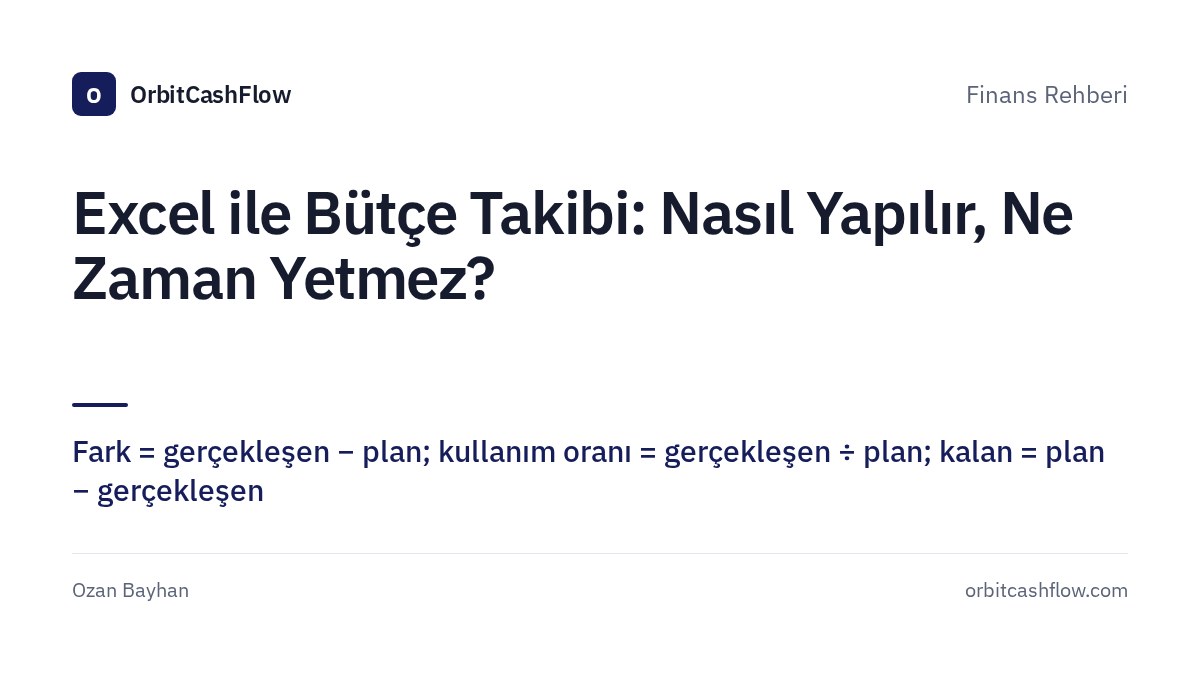
Excel ile bütçe takibi, her kategori için plan, gerçekleşen ve fark sütunlarını aylara göre yan yana koyarak yapılır. Tek bir kişinin tuttuğu, az kalemli bir bütçe için Excel yeterlidir. Birden çok kişi harcama yaptığında, harcamalar onay gerektirdiğinde ve departmanlar kendi bütçesini görmek istediğinde ise dosya hızla güvenilmez hale gelir. Fark = gerçekleşen − plan; kullanım oranı = gerçekleşen ÷ plan; kalan = plan − gerçekleşen.
Ücretsiz Excel şablonu: Bütçe takip tablosunu indirin (.xlsx). Plan ve gerçekleşen sayfaları, seçtiğiniz aya kadar sapma, kullanım yüzdesi ve kalan yıllık bütçe formülleriyle hazır; %80 ve %100 eşikleri renkle işaretlenir.
Bu rehber önce sağlam bir Excel bütçe dosyasının nasıl kurulacağını, ardından Excel'in hangi noktada yetmediğini gösteren işaretleri anlatır.
Dosya yapısını kurun
Tek bir çalışma kitabında üç sayfa yeterlidir:
- Plan: Satırlarda gider kategorileri, sütunlarda Ocak'tan Aralık'a aylar. Her hücre o ay için planlanan tutardır.
- Gerçekleşen: Plan sayfasının birebir kopyası. Hücrelere o ay fiilen harcanan tutar girilir.
- Özet: Her kategori için seçilen ayın (veya yılbaşından bugüne toplamın) plan, gerçekleşen, fark ve kullanım oranı.
Kategori listesini iki sayfada da aynı sırada ve aynı yazımla tutun. "Pazarlama" bir sayfada "Pazarlama ", diğerinde "pazarlama" diye yazılırsa formüller eşleşmez ve toplamlar sessizce eksik çıkar. Yeni kategori gerektiğinde iki sayfaya aynı anda, aynı satıra ekleyin.
Kategori sayısını düşük tutun. On, on iki kategori çoğu küçük işletme için yeterlidir; her yeni gider türü için yeni satır açmak tabloyu okunmaz hale getirir.
Fark ve kullanım oranı formülleri
Özet sayfasında B sütunu kategori, C sütunu plan, D sütunu gerçekleşen olsun. Beşinci satır için:
| Sütun | Anlamı | Formül (5. satır için) |
|---|---|---|
| E — Fark | Planın ne kadar altında veya üstündesiniz | =D5-C5 |
| F — Kullanım % | Planın yüzde kaçı harcandı | =EĞER(C5=0;"-";D5/C5) |
| G — Kalan | Daha harcanabilecek tutar | =C5-D5 |
F sütununu yüzde biçimine çevirin. Plan tutarı sıfır olan satırda bölme hatası almamak için formülde EĞER kullanıldı. Formülleri aşağı doğru kopyalarken başvuruların kaymadığını kontrol edin; sabit kalması gereken bir hücre varsa (örneğin seçilen ay) $ işaretiyle sabitleyin.
Özet sayfasında ay seçmek için tek bir hücreye ay numarası yazıp Plan ve Gerçekleşen sayfalarından o ayın sütununu İNDİS ile çekebilirsiniz. Yılbaşından bugüne toplam isteniyorsa ilgili ay sütunlarını TOPLA ile toplayın.
Gerçekleşeni her ay doldurun
Gerçekleşen tutarların kaynağı banka hareketleri ya da tuttuğunuz gelir gider tablosudur. Her ayın ilk günlerinde:
- Önceki ayın harcamalarını kategoriye göre toplayın. Gelir gider tablonuzda kategori sütunu varsa ETOPLA işlevi bu toplamı kendiliğinden verir.
- Toplamları Gerçekleşen sayfasındaki ilgili aya yazın.
- Banka bakiyesiyle kabaca karşılaştırın; büyük bir harcama eksik mi, yanlış kategoriye mi girmiş, kontrol edin.
Gelir gider tablosundaki kategori adlarıyla bütçe dosyasındaki kategori adlarının aynı olması işi çok kolaylaştırır.
Uyarı eşiği koyun
Kullanım % sütununa (F) koşullu biçimlendirme ekleyin. Örnek olarak:
- %80 ve üzeri: sarı dolgu (yaklaşıyor)
- %100 ve üzeri: kırmızı dolgu (aşıldı)
Eşikler örnektir; dönemin ne kadarının geçtiğine göre yorumlayın. Yılın ilk çeyreğinde yıllık bütçenin %80'inin harcanmış olması ciddi bir işarettir, Kasım'da ise olağandır.
Excel ne zaman yetmez?
Aşağıdaki işaretlerden ikisi üçü sizde varsa, dosya artık bütçeyi korumuyor, yalnızca geçmişi kaydediyor demektir.
| İşaret | Neden sorun |
|---|---|
| Birden çok kişi aynı dosyayı düzenliyor | Sürüm karmaşası çıkar, birinin girdiği tutar diğerinin kaydıyla ezilir |
| Harcama onayı e-postada veya mesajda veriliyor | Kimin neyi, ne zaman, hangi tutarla onayladığı dosyada görünmez |
| Kimin neyi değiştirdiği bilinmiyor | Bir tutar değiştiğinde nedenini ve sahibini bulmak mümkün olmaz |
| Departmanlar kendi bütçesini görmek istiyor | Tek dosyada herkese yalnız kendi satırını göstermek pratik değildir |
| Gerçekleşeni aktarmak her ay saatler alıyor | Elle aktarım hem zaman alır hem de hataya açıktır |
| Verilen ama henüz ödenmeyen siparişler görünmüyor | Bütçe boş görünürken aslında taahhüt edilmiş olabilir |
Son madde en sık gözden kaçanıdır. Siparişi verilmiş ama faturası gelmemiş bir harcama, Gerçekleşen sayfasında görünmez; bütçe olduğundan geniş görünür ve aynı paraya ikinci kez onay verilebilir. Excel'de kalıyorsanız Gerçekleşen'in yanına bir "Taahhüt" sayfası ekleyip kalan tutarı ikisini birlikte düşerek hesaplayın.
Excel'de kalırken riskleri azaltın
- Tek sahip: Dosyayı yalnız bir kişi günceller; diğerleri salt okunur erişimle görür.
- Değişiklik günlüğü: Ayrı bir sayfada tarih, kişi, kategori, eski ve yeni tutar ile her plan değişikliğini kaydedin.
- Aylık kopya: Her ay kapanışında dosyanın bir kopyasını "Butce_2026_03" gibi bir adla saklayın.
- Onay kaydı: Onaylanan harcamalar için tarih, tutar ve onaylayan kişiyi ayrı bir sayfada tutun.
Sık yapılan hatalar
- Planı bir kez yapıp bırakmak: Koşullar değişince plan gerçeklikten kopar. Çeyrek başlarında gözden geçirin.
- Yıllık bütçeyi 12'ye bölmek: Kira artışı, sezonluk satış ve tek seferlik alımlar aylara eşit dağılmaz.
- Ödenmiş ile taahhüt edilmişi karıştırmak: Siparişi verilmiş tutarı hesaba katmayan bütçe olduğundan geniş görünür.
- Formül kaydırmak: Satır eklerken veya kopyalarken toplam formülleri yeni satırı kapsamayabilir. Toplamları ara ara elle kontrol edin.
- Kategori adlarını farklı yazmak: Bir boşluk farkı bile ETOPLA'nın o satırı atlamasına neden olur.
Gerçekleşen tutarların kaynağı olacak tabloyu kurmak için Gelir gider tablosu nasıl tutulur, bütçeyi departmanlara ve onay sırasına bağlamak için Departman bütçesi ve harcama onayı rehberlerine bakabilirsiniz.
Sık sorulan sorular
Excel'de bütçe kullanım oranı nasıl hesaplanır?
Gerçekleşen ÷ plan. Plan sütunu C, gerçekleşen sütunu D ise =EĞER(C5=0;"-";D5/C5) formülü plan sıfır olduğunda hata vermez.
Bütçe takibinde uyarı eşiği ne olmalı?
Yaygın kullanım %80'de sarı (yaklaşıyor), %100'de kırmızı (aşıldı) uyarıdır. Ücretsiz bütçe takip şablonunda bu iki eşik hazır gelir.
Excel ne zaman yetmez?
Birden çok kişi harcama yaptığında, harcamalar onay gerektirdiğinde ve departmanlar yalnızca kendi bütçesini görmek istediğinde. Bu noktada tek dosya, sürüm karışıklığı ve kopyala-yapıştır hatalarıyla güvenilirliğini kaybeder.
Bu yazı vergi veya hukuk danışmanlığı yerine geçmez.
Bu konuda diğer rehberler
- Yıllık Bütçe Nasıl Hazırlanır? Küçük İşletme İçin Adım Adım
Geçmiş veriden başlayarak yıllık bütçeyi oluşturun: gelir tahmini, gider planlaması, aylara dağılım ve aylık kontrol.
- Bütçe Sapma Analizi: Plan-Gerçekleşen Farkı Nasıl İncelenir?
Bütçe sapmalarını türüne göre sınıflandırın, eşik belirleyin ve kalıcı ile geçici farkları ayırt edin. Örnek tablo ve sık yapılan hatalar.
- Nakit Akış Tablosu Nasıl Hazırlanır? (Ücretsiz Excel Şablonu)
Tahsilat ve ödemeleri haftalık planlayın. Örnek tablo, Excel adımları ve sık yapılan hatalarla nakit akış tablonuzu hazırlayın.
Yazar hakkında
Ozan Bayhan
OrbitCashFlow kurucusu
Ozan Bayhan, OrbitCashFlow’u kurdu ve bu rehberlerin anlattığı süreçlerin — nakit planlama, bütçe kontrolü, harcama onayı ve banka mutabakatı — yazılımını geliştiriyor.
Sayısal örnekler kurgusaldır ve “örnek” olarak işaretlenir; mevzuata dayanan bilgiler kaynağını belirtir. Bir hata mı gördünüz? destek@orbitcashflow.com adresine yazın; düzeltip yukarıdaki güncelleme tarihini yenileriz.